Rabu, 31 Juli 2019

Berbicara soal HTML tidak hanya terbatas pada pengertiannya saja. Anda harus tahu seluk-beluknya jika ingin mahir bahasa markup yang satu ini. HTML adalah singkatan dari Hypertext Markup Language. HTML memungkinkan seorang user untuk membuat dan menyusun bagian paragraf, heading, link atau tautan, dan blockquote untuk halaman web dan aplikasi.
HTML bukanlah bahasa pemrograman, dan itu berarti HTML tidak punya kemampuan untuk membuat fungsionalitas yang dinamis. Sebagai gantinya, HTML memungkinkan user untuk mengorganisir dan memformat dokumen, sama seperti Microsoft Word.
Ketika bekerja dengan HTML, kami menggunakan struktur kode yang sederhana (tag dan attribute) untuk mark up halaman website. Misalnya, kami membuat sebuah paragraf dengan menempatkan enclosed text di antara tag pembuka <p>  dan tag penutup </p>.
  1. <p>This is how you add a paragraph in HTML.</p>
  2. <p>You can have more than one!</p>
Kesimpulannya, pengertian HTML sebagai bahasa mark up sangatlah mudah untuk dipahami bahkan bagi webmaster pemula di bidang web development sekalipun.

Sejarah HTML

HTML dibuat oleh Tim Berners-Lee, seorang ahli fisika di lembaga penelitian CERN yang berlokasi di Swiss. Dia memiliki ide tentang sistem hypertext yang berbasis internet.
Hypertext merujuk pada teks yang memuat referensi (link) ke teks lain yang bisa diakses langsung oleh viewer. Tim merilis versi pertama HTML pada tahun 1991, dan di dalamnya terdiri atas 18 HTML tag. Sejak saat itu, setiap kali bahasa HTML merilis versi teranyarnya, selalu ada tag dan attribute (tag modifier) terbaru.
Berdasarkan HTML Element Reference milik Mozilla Developer Network, untuk saat ini, ada 140 HTL tag meskipun sebagiannya sudah usang (tidak lagi didukung oleh versi terbaru browser).
Berkat popularitasnya yang terus meningkat, HTML kini dianggap sebagai web standard yang resmi. Spesifikasi HTML di-maintain dan dikembangkan oleh World Wide Web Consortiumm (W3C). Cek versi terbaru dari bahasa ini di website W3C.
Upgrade HTML besar-besaran terjadi pada tahun 2014, dan hasilnya adalah pengenalan HTML5. Pada upgrade tersebut, terdapat semantic baru yang memberitahukan arti dari kontennya sendiri, seperti <artcile><header>, dan <footer>.

Bagaimana Cara Kerja HTML?

Dokumen HTML adalah file yang diakhiri dengan ekstensi .html atau .htmEkstensi file ini bisa dilihat dengan mengunakan web browser apa pun (seperti Google Chrome, Safari, atau Mozila Firefox). Browser tersebut membaca file HTML dan me-render kontennya sehingga user internet bisa melihat dan membacanya.
Biasanya, rata-rata situs web menyertakan sejumlah halaman HTML yang berbeda-beda. Contohnya, beranda utama, halaman ‘tentang kami’, halaman kontak yang semuanya memiliki dokumen HTML terpisah.
Masing-masing halaman HTML terdiri atas seperangkat tags (bisa disebut juga elements), yang mengacu pada building block halaman website. Tag tersebut membuat hirarki yang menyusun konten hingga menjadi bagian, paragraf, heading, dan block konten lainnya.
Sebagian besar element HTML memiliki tag pembuka dan penutup yang menggunakan syntax <tag></tag>.
Berikut contoh kode dari susunan atau struktur HTML:
  1. <div>
  2. <h1>The Main Heading</h1>
  3. <h2>A catchy subheading</h2>
  4. <p>Paragraph one</p>
  5. <img src="/" alt="Image">
  6. <p>Paragraph two with a <a href="https://contoh.com">hyperlink</a></p>
  7. </div>
  • Elemen teratas dan terbawah adalah division sederhana (<div></div>) yang bisa Anda gunakan untuk mark up bagian konten yang lebih besar.
  • Susunan HTML di atas terdiri atas heading (<h1></h1>), subheading (<h2></h2), dua paragraf (<p></p>), dan satu gambar (<img>).
  • Paragraf kedua meliputi sebuah link (<a></a>) dengan attribute href yang terdiri atas URL tujuan.
  • Tag gambar memiliki dua attribute, src untuk path gambar dan alt untuk deskripsi gambar.

Gambaran Umum Tentang Tag HTML yang Paling Sering Digunakan

Tag HTML memiliki dua tipe utama: block-level dan inline tags.
  1. Elemen block-level memakai semua space yang tersedia dan selalu membuat line baru di dalam dokumen. Contoh dari tag block adalah heading dan paragraf.
  2. Elemen inline hanya memakai space sesuai dengan kebutuhannya dan tidak membuat line baru di halaman. Biasanya elemen ini akan memformat isi konten dari elemen block-level. Contoh dari tag inline adalah link dan emphasized strings.

Tag Block-Level

Tiga tag block-level yang harus dimiliki oleh setiap dokumen HTML adalah <html>, <head>, dan <body>.
  1. Tag <html></html> adalah elemen level tertinggi yang menyertakan setiap halaman HTML.
  2. Tag <head></head> menyimpan informasi meta, seperti judul dan charset halaman.
  3. Tag <body></body> melampirkan semua konten yang muncul pada suatu halaman.
  1. <html>
  2. <head>
  3. <!-- META INFORMATION -->
  4. </head>
  5. <body>
  6. <!-- PAGE CONTENT -->
  7. </body>
  8. </html>
  • Heading memiliki 6 level di HTML. Level tersebut bervariasi, mulai dari <h1></h1> sampai ke <h6></h6>, di mana h1 merupakan level heading tertinggi dan h6 adalah level terendah. Paragraf dibuka dan ditutup dengan tag <p></p>, sedangkan blockquote menggunakan tag <blockquote></blockquote>.
  • Division merupakan bagian konten yang lebih besar dan biasanya terdiri atas beberapa paragraf, gambar, kadang-kadang blockquote, dan elemen lebih kecil lainnya. Kita bisa membuat mark up dengan menggunakan tag <div></div>. Di dalam elemen div juga terdapat tag div lainnya.
  • Anda juga bisa menggunakan tag <ol></ol> untuk list yang berurutan dan <ul></ul> untuk list yang tidak berurutan. Masing-masing list item harus dibuka dan ditutup dengan tag <li></li>. Sebagai contoh, di bawah ini  adalah tampilan dasar dari list  tidak berurutan dalam HTML:
  1. <ul>
  2. <li>List item 1</li>
  3. <li>List item 2</li>
  4. <li>List item 3</li>
  5. </ul>

Tag Inline

Sebagian besar tag inline digunakan untuk memformat teks. Sebagai contoh, tag <strong></strong>akan render elemen ke format bold, sedangkan tag <em></em> akan ditampilkan dalam format italic.
Hyperlink adalah elemen inline yang mewajibkan adanya tag <a></a> dan attribute href untuk mengindikasi tujuan link:
  1. <a href="https://contoh.com/">Click me!</a>
Gambar (image) juga merupakan elemen inline. Anda dapat menambahkan satu gambar dengan menggunakan <img> tanpa harus membubuhkan tag penutup. Hanya saja, Anda disarankan menggunakan attribute src untuk menentukan path gambar, misalnya:
  1. <img src="/images/contoh.jpg" alt="Example image">
Jika ingin mempelajari lebih dalam tentang tag HTML, silakan baca artikel kami tentang HTML cheat sheet (kami juga menyediakan link untuk diunduh).

Perkembangan HTML. Bagaimana Perbedaan HTML dan HTML5?

Sejak hari pertama diperkenalkan, HTML telah melewati perkembangan yang cukup signifikan. W3C terus merilis versi dan update terbaru sembari mencetak sejarah dan mengukuhkan keberadaannya.
HTML4 (belakangan ini sering disebut sebagai “HTML”) dirilis pada tahun 1999 dan versi terbarunya diperkenalkan pada publik pada tahun 2014.  Dikenal sebagai HTML5, versi terbaru ini menambahkan lebih banyak fitur baru ke bahasa mark up ini.
Salah satu fitur canggih di HTML5 adalah support untuk embed audio dan video. Jadi, alih-alih menggunakan Flash player, kita bisa melakukan file video dan audio yang di-embed ke halaman website dengan eanfaatkan tag <audio></audio> dan <video></video>. Fitur tersebut juga memiliki support bawaan untuk grafis vektor (SVG) yang dapat diskalakan dan MathML untuk formula matematika dan ilmiah.
HTML5 juga memperkenalkan beberapa perbaikan pada semantic. Tag semantic baru mengirimkan informasi pada browser tentang arti konten, yang  bermanfaat tak hanya bagi pembaca, tapi juga mesin pencari.
Tag semantic yang paling banyak digunakan adalah <article></article>, <section></section>, <aside></aside>, <header></header>, dan <footer></footer>. Agar bisa lebih paham tentang perbedaan HTML dan HTML5, silakan baca artikel kami.

Kelebihan dan Kekurangan HTML

Sama seperti hal teknis lainnya dalam dunia web, HTML juga punya kelebihan dan kekurangannya.
Kelebihan:
  • Bahasa yang digunakan secara luas dan memiliki banyak sumber serta komunitas yang besar.
  • Dijalankan secara alami di setiap web browser.
  • Memiliki learning curve yang mudah.
  • Open-source dan sepenuhnya gratis.
  • Bahasa markup yang rapi dan konsisten.
  • Standard web yang resmi di-maintain oleh World Wide Web Consortium (W3C).
  • Mudah diintegrasikan dengan bahasa backend, seperti PHP dan Node.js.
Kekurangan:
  • Paling sering digunakan untuk halaman web statis. Untuk fitur dinamis, Anda bisa menggunakan JavaScript atau bahasa backend, seperti PHP.
  • HTML tidak memungkinkan user untuk menjalankan logic. Alhasil, semua halaman web harus dibuat terpisah meskipun menggunakan elemen yang sama, seperti header dan footer.
  • Fitur-fitur baru tidak bisa digunakan secara cepat di sebagian browser.
  • Terkadang perilaku browser susah untuk diprediksi (misalnya, browser lama tidak selalu bisa render tag yang lebih baru).

Bagaimana Hubungan Antara HTML, CSS, dan JavaScript?

Meskipun dinyatakan sebagai bahasa mark up yang powerful, HTML tidak sepenuhnya bisa membuat website yang profesional dan responsif. HTML hanya bisa digunakan untuk menambah elemen dan membuat struktur konten.
Namun di satu sisi, HTML bisa bekerja secara maksimal dengan dua bahasa frontend: CSS (Cascading Style Sheets) dan JavaScript. Jika digabungkan, kedua bahasa frontend ini bisa meningkatkan pengalaman user dan mengaktifkan fungsi yang lebih canggih.
  • CSS erat kaitannya dengan styling, seperti background, warna, layout, spacing, dan animiasi.
  • JavaScript memungkinkan Anda menambahkan fungsionalitas yang dinamis, seperti slider, pop-up, dan galeri foto.
Misalkan HTML adalah orang yang tidak memakai satu helai benang pun, CSS adalah bajunya, dan JavaScript adalah aktivitas dan sikapnya.

Jadi… Apa Itu HTML?

HTML adalah bahasa mark up web yang utama dan dijalankan secara alami di setiap browser serta di-maintain oleh World Wide Web Consortium.
Berdasarkan cara kerja HTML, Anda bisa menggunakannya untuk membuat struktur konten pada website dan aplikasi web. HTML merupakan level terbawah dari teknologi frontend dan berfungsi sebagai dasar styling yang bisa Anda tambahkan dengan CSS dan fungsionalitas yang dapat dijalakan menggunakan JavaScript.
Trimakasih telah berkunjung ke blog ini,

Untuk menginstal Windows 10 pada komputer dan laptop:
  1. Nyalakan komputer atau Laptop. Khusus yang memakai Flashdisk sebagai media instalasi, masukan terlebih dahulu Flashdisknya sebelum PC dinyalakan, agar terdeteksi sama PC.
  2. Atur “Boot” atau “Booting” Pertama di Menu BIOS atau UEFI (Tampilan bermacam-macam tergantung MERK).

    Masuk Menu BIOS dengan menekan tombol “Del” terus-menerus dengan cepat SAAT menyalakan PC, mungkin pada merk lain dapat mencoba menekan tombol F1 / F2 / F9 / F10. Mungkin juga sambil menekan tombol “fn” sama-sama dengan F1 / F2 dst, supaya tombol tersebut berfungsi.
    Sesudah masuk Menu “BIOS”, kemudian cari “Boot” dan Pastikan Booting pertama menggunakan DVD ATAU Flashdisk sebagai medianya. Boot ini pada merk lain terkadang harus dicari dan disesuaikan, cari aja sampe ketemu.
  3. Masukan DVD Windows 10 buat yang memakai drive-optic sebagai medianya.
  4. Jika pengaturan Boot sudah benar, maka simpan atau “save” dan “restart”, nanti akan tampil seperti gambar dibawah, kemudian tekan ENTER untuk memulai proses instalasinya.


    5. Pilih Bahasa “English” kemudian klik “Next”


    6. Klik “Install now” untuk melanjutkan.

    7. Masukan “Product Key” windows 10.


    8. Klik kotak kecil “I Accept the license terms”, dan kemudian klik “Next”.


   9. Pilih “Custom: Install Windows only (Advanced)”. Ini adalah prosedur “Clean Install” dan mulai instalasi dari awal agar sistem operasi terbebas dari virus dan bersih.


   10. Atur Partisi untuk memilih penginstalan sistem sesuai dengan keinginan. Tapi harap di ingat Partisi sistem operasi sebelumnya harus dihapus dengan menekan “Delete” kemudian ganti dengan partisi baru. Pengaturan ini bisa dilakuin memakai kursor mouse yang di atur pada partisi tertentu, nanti tombol pengaturan lengkap akan tersedia.


    • “New” untuk membuat Partisi baru.
    • “Delete” untuk menghapus Partisi.
    • “Format” untuk format Partisi.
    • Harap diperhatikan, Pastikan Partisi yang berisi data penting tidak terhapus, ini merupakan langkah yang sangat penting dan harus hati-hati, dan jika tidak yakin simpan aja dulu data penting pada tempat lain yang aman dan ulangi lagi prosesnya dari awal.
    • Atur kursor pada partisi yang diinginkan untuk instalasi windows yang baru, kemudian klik Next seperti gambar di atas untuk melanjutkan.

        11. Memulai proses transfer dan instalasi secara otomatis.

    Tahap ini berlangsung otomatis, nanti akan restart juga secara otomatis selama beberapa kali dan biarkan saja jangan klik apapun sampai pada gambar berikutnya.
    Kalo waktu proses ini ada “error” (getting files ready for installation), itu artinya memori
    kurang bagus alias rusak, bisa di coba ulang kembali prosesnya atau ganti memorinya.
    12. Bagi yang memakai Flashdisk, maka Flashdisknya WAJIB dicabut ketika restart, agar tidak terjadi pengulangan.

    13. Setelah restart otomatis beberapa kali, nanti diminta memasukan data nama danpengaturan, bisa diisi bebas.

    14. Kalo udah mengisi datanya nanti terlihat gambar berikutnya seperti ini.


       14. Selesai.


    CATATAN... !!!
    Harap diperhatika setiap selesai instalasi, bagusnya cek juga driver-windows seperti Graphics driver, Audio, Network, atau yang berhubungan sesuai merknya. Driver sangat PENTING untuk menjaga performa PC agar maksimal, berpengaruh sama kerjanya aplikasi. Biasanya Driver ada di CD/DVD terpisah dikasih waktu membeli Laptop atau Komputer, kalo ga punya harus download dari internet. Tapi Pada sebagian besar Merk Modern, biasanya ini ga perlu juga, soalnya sudah terintegrasi sama sistem.


    Pada kesempatan kali ini, saya akan berbagi tutorial bagaimana cara menginstall windows 8/ 8.1 dengan mudah, bahkan bagi orang awam pun.
    Langkah demi langkahnya pun saya jelaskan dengan sedetail mungkin agar anda dapat memahami betul setiap langkahnya. Tapi meskipun begitu, pastikan anda menyimak setiap langkahnya, jangan sampai ada yang anda lewati.

    Antara windows 8 dengan 8.1 tidak jauh berbeda. Mungkin ada sedikit perbedaan diantara keduanya, seperti navigation properties, fitur pencarian, dan ukuran tile yang mempunyai ciri khas masing-masing.

    Cara Install Windows 8 / 8.1 untuk Pemula

    Salah satu ciri khas yang paling menonjol dari windows 8.1 adalah, terdapat tombol start pada menu taskbar, dimana windows 8 tidak dilengkapi dengan fitur ini.
    Tapi tenang saja, proses instalasinya tidak jauh berbeda, jadi anda tidak perlu khawatir. Simak langkah-langkah cara install windows 8 berikut ini :
    1. Sebelum Memulai Instalasi

    • Seperti biasa, siapkan DVD installer windowsnya. Misalkan anda ingin menginstall windows 8 dengan flashdisk
    • Jika yang di install adalah laptop, saya sangat menyarankan agar anda mencolokkan charger laptop anda sekarang juga. Sangat beresiko ketika dalam proses instalasi atau masih setengah jalan proses instalasi, eh tiba-tiba laptopnya mati.

    2. Setting BIOS

    Pertama-tama anda harus setting BIOS agar booting pertama kali dari CD/ DVD. Waktu PC atau laptop pertama kali dihidupkan, booting pertama kali dilakukan dari HDD, maka dari itu anda harus mensettingnya terlebih dahulu dengan cara sebagai berikut :
    1. Nyalakan/ restart komputer atau laptop anda, kemudian tekan tombol DEL(Delete). Untuk masuk ke menu BIOS, tidak semua komputer/laptop menggunakan tombol yang sama.
      Tombol lain yang bisa anda gunakan antara lain F1F2Fn+F2, dan lain sebagainya, coba salah satu.
    2. Akan muncul tampilan menu BIOS seperti gambar berikut ini. Ingat yah, tampilan menu BIOS pada setiap komputer/ laptop juga tidak semua sama. Setelah itu, pindah ke tab Boot dengan menggunakan tombol ◄ ►.
    3. Seperti yang terdapat pada gambar dibawah ini, posisi Hard Drive atau HDD terletak di atas sendiri, hal tersebut berarti booting pertama kali dilakukan dari HDD. Maka dari itu, anda harus mengubahnya agar booting pertama kali dari CD-ROM Drive.
    4. Pilih CD-ROM Drive, kemudian gunakan tombol +/- untuk memindahkannya sampai berapa di posisi teratas seperti yang terdapat pada gambar dibawah ini.
    5. Jangan lupa ya, masukkan DVD installer windows 8 nya ke dalam DVDROM komputer/ laptop anda. Simpan konfigurasi yang telah anda lakukan dengan menekan tombol F10.
    Seperti yang pernah saya bilang sebelumnya, tidak semua tipe BIOS pada masing-masing laptop sama. Jadi jangan heran jika tampilan BIOS yang digunakan dalam tutorial kali ini berbeda dengan tampilan BIOS pada laptop/ komputer anda. Untuk lebih jelas mengenai pengertian BIOS dan jenis-jenisnya

    3. Mulai Instalasi Windows 8 / 8.1

    Langkah-langkah untuk menginstall windows 8 juga tidak jauh berbeda dengan menginstall windows 10, meskipun ada perbedaan, itupun hanya sedikit saja. Baiklah, simak dengan seksama langkah-langkahnya sebagai berikut :
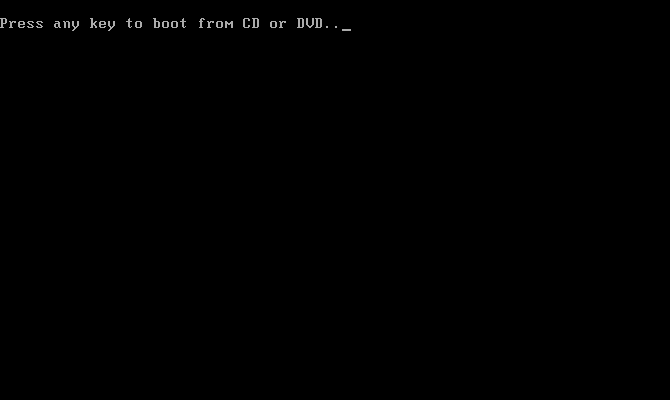
    1. Untuk memulai instalasi, silakan tekan sembarang tombol agar PC atau laptop booting dari CD/ DVD. Oh ya, misalkan anda berjumpa lagi dengan tampilan seperti ini pada tengah-tengah proses instalasi, jangan tekan tombol apapun, nanti anda akan mengulang lagi proses instalasi dari awal.
      cara menginstall windows 8
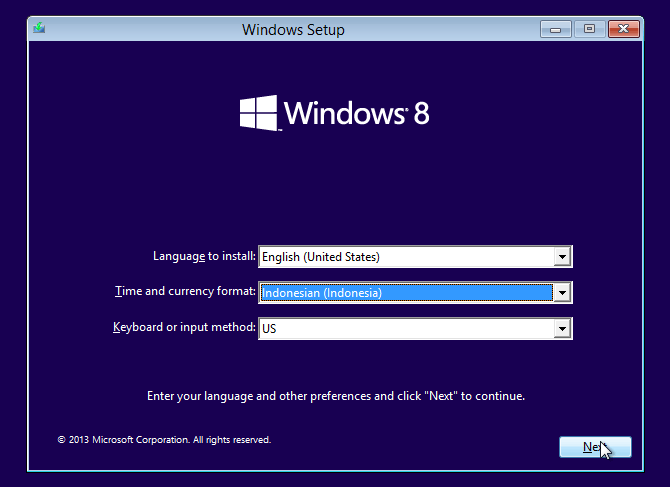
    2. Pilih Indonesian (Indonesia) pada Time and currency format. Untuk yang lainnya biarkan saja default, tidak usah diubah. Setelah itu pilih Next.
      pilih Indonesian instalasi windows 8
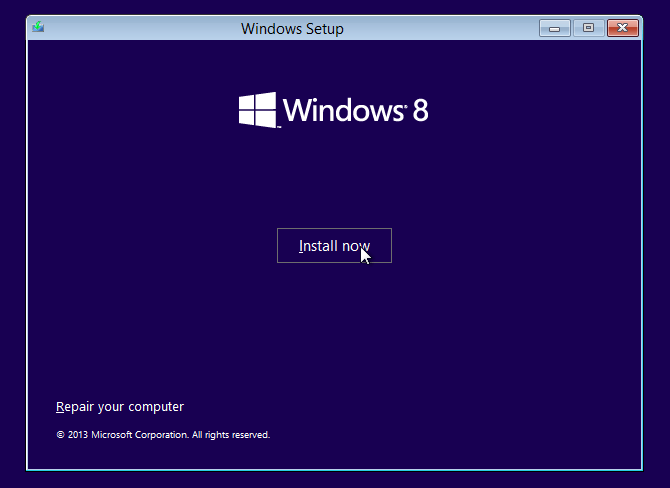
    3. Akan muncul tampilan seperti yang terdapat pada gambar berikut ini. Silakan pilih Install now.
      Pilih Install now windows 8
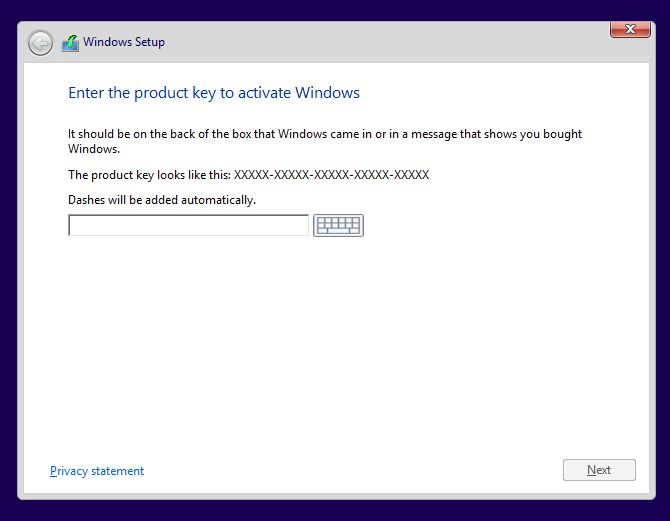
    4. Langkah selanjutnya yaitu memasukkan product key windows 8 nya, yang biasanya terdapat dalam satu paket sama DVD nya. Kemudian pilih Next.
      cara menginstall windows 8
    5. Jangan lupa centang I accept the licence terms, kemudian pilih Next untuk melanjutkan ke langkah berikutnya.

    4. Tahap Partisi (Harap Teliti!)

    1. Pada langkah ini, pilih Custom: Install Windows only (advanced).
    2. Bagi anda yang ingin melakukan install ulang, dimana komputer/ laptop anda pernah diinstall sistem operasi windows sebelumnya dan ingin agar data pada partisi lain tidak hilang, cukup delete Drive 0 Partition 2 (partisi C:) dan Drive 0 Partition 1 : System Reserved, kemudian buat partisi baru lagi. Setelah itu pilih Drive 0 Partition 2 sebagai lokasi instalasinya, kemudian pilih Next. Lebih jelasnya, simak gambar gif berikut ini.
      Catatan: Bagi anda yang ingin melakukan install ulang windows 8, lewati langkah nomor 8-12 dan bagi anda yang komputer/ laptopnya belum pernah diinstall sistem operasi sama sekali, atau yang HDDnya masih kosong dan mulus, silakan lewati langkah nomor 7 ini.
    3. ruang HDD nya masih kosong. Yang perlu anda lakukan pada langkah berikut ini adalah mempartisi HDD anda menjadi beberapa partisi (tergantung keinginan anda, bisa 2,3 atau lebih partisi).
    4. Untuk membuat partisi baru, silakan pilih Drive options (advanced) > New, tentukan ukuran partisi tersebut sesuai selera, kemudian pilih Apply. Jika HDD anda berukuran 320/ 500 GB, saya sarankan beri ukuran 100GB karena partisi berikut ini merupakan partisi system (partisi C:).
    5. Selanjutnya pilih OK untuk pembuatan system reserved partition.
    6. Buat partisi baru lagi sesuai selera anda. Untuk langkah-langkahnya sama persis seperti pada langkah nomor 9 yaitu pilih Disk 0 Unallocated Space > New, lalu tentukan ukuran partisi tersebut, kemudian pilih Apply.
    7. Pilih Drive 0 Partition 2 (partisi C:) sebagai lokasi instalasi windows 8 nya, selanjutnya pilih Next.
    8. Pada step ini membutuhkan waktu kurang lebih 15 menitan dan komputer/ laptop anda akan restart beberapa kali selama proses berlangsung. Jadi jangan kuatir karena hal tersebut sebagian dari tahapan instalasi.

    5. Setting Desktop Windows

    1. Selanjutnya beri nama pada PC anda, kemudian pilih Next. Dalam tahap berikut ini, anda juga dapat mengatur warna tema sesuai selera anda.
    2. Selanjutnya pilih Use express setting.
    3. Setelah itu pilih Create a local account.
    4. Masukkan nama pengguna sekaligus passwordnya bila perlu. Tanpa password pun tidak masalah, tapi jika anda ingin agar tidak sembarangan orang dapat mengakses komputer/ laptop anda, sangat disarankan untuk memberinya password.
    5. Tunggu beberapa menit, setelah itu anda akan dibawa ke desktop anda. 
    6. Selesai! Anda sudah berhasil menginstall windows 8 atau 8.1.

    Selasa, 30 Juli 2019

    Virus menjadi momok yang menakutkan bagi sebagian besar pengguna laptop, dikarenakan virus dapat merusak kinerja laptop, dapat menyebabkan hilangnya data – data penting, dan masih banyak kerugian lainnya. Untuk itulah kita harus mengetahui cara menghilangkan virus di laptop sehingga perangkat komputer kita bebas dari virus.
    Salah satu contoh penyebab masuknya virus pada perangkat, ketika anda mendownload sebuah film maupun lagu namun di dalamnya telah tertanam virus yang dapat masuk pada perangkat anda.
    Berikut jenis – jenis virus yang sering ditemukan oleh pengguna laptop, antara lain:
    1. Worm
    Worm merupakan jenis virus yang dapat menyebar tanpa memerlukan interaksi khusus dari penggunanya. Kebanyakan jenis worm bermula dari infeksi yang berasal dari kiriman lampiran email yang diterima oleh seorang pengguna komputer, ketika file tersebut dijalankan maka virus komputer jenis worm ini mulai menyebar pada perangkat pengguna tersebut.
    2. Spyware
    Spyware merupakan program virus yang dapat menginstall dirinya sendiri pada perangkat yang telah terinfeksi tanpa sepengetahuan korban. Program jenis ini dapat melakukan tindakan berupa merubah konfigurasi komputer maupun mengumpulkan data – data pribadi milik sang korban.
    3. Trojan
    Virus Trojan merupakan virus yang memiliki kemampuan untuk menyembunyikan dirinya di dalam program lainnya yang terdapat di dalam perangkat. Virus ini memiliki kemampuan untuk memasuki perangkat korban tanpa perlu memiliki interaksi penuh dari penggunanya.

    Cara Menghilangkan Virus di Laptop

    Lalu bagaimana langkah untuk menghilangkan virus yang telah bersarang di dalam perangkat? Simak keterangan dibawah ini.

    1. Gunakan Command Prompt

    Menggunakan Command Prompt menjadi salah satu alternatif karena anda tidak perlu menggunakan aplikasi anti virus sebelumnya. Perhatikan cara dibawah ini agar tidak terjadi kekeliruan saat mengaplikasikan cara tersebut.
    • Pertama, klik Start dan ketik cmd. Jika sudah, klik kanan untuk menjalankan sebagai administrator. Jadi, Run as administrator

    • Misalkan, yang akan anda tuju adalah drive D, maka ketik dir D: attrib -s -h /s /d . dan tekan enter. Jika anda ingin memeriksa drive selain D, maka tinggal ganti saja huruf D dengan lokasi drive yang akan anda periksa. 

    • Setelah itu, maka command prompt akan mengeksplorasi drive yang dipilih dan memuat semua file pada drive tersebut. 

    • Kemudian, cari file yang menurut anda asing dengan format .EXE, yang dimana anda tidak pernah menginstall sebelumnya, hapus melalui command prompt ini. 

    • Jika tidak dapat dihapus, anda dapat search melalui Run, dan hapus file tersebut. Anda juga dapat menggunakan REGEDIT dengan cara Start > Run > Regedit > Edit > Find > masukkan nama file virus yang anda temukan di command prompt, dan hapus semua registry yang ada, termasuk folder sekalipun. 


    2. Matikan Layanan Mencurigakan Melalui Task Manager

    Selanjutnya, anda dapat mengecek adanya virus menggunakan task manager, hal ini juga tidak menggunakan aplikasi anti virus sebelumnya. Simak cara penggunaannya berikut.
    • Pertama, buka task manager dengan menekan CTRL + SHIFT + ESCAPE. Lihat, jika terdapat layanan yang mencurigakan, segera matikan! 

    • Kemudian, jalankan MSConfig

    • Langkah berikutnya, setelah masuk System Configuration, masuklah ke opsi Service. Anda diharuskan menghapus semua kolom centang yang mencurigakan. Misal, yang tidak pernah anda install namun terdapat pada pilihan tersebut. 

    • Setelah itu, masuk ke Startup. Di sini anda akan melihat file yang menurut anda mencurigakan. Tandai file yang mencurigakan. 

    • Sekarang, buka command prompt, kemudian cari file dengan nama yang mencurigakan. Hapus file tersebut melalui CMD, sama seperti cara pertama.

    3. Cara Menghilangkan Virus di Laptop dengan Anti Virus

    Selain dengan cara manual seperti yang telah disebutkan diatas, anda juga dapat menggunakan antivirus untuk menghilangkan virus berbahaya.
    Misalnya, anda dapat menggunakan antivirus Smadav, Avast, AVG, Avira, Norton, Kaspersky dan lain-lain. Gunakan satu antivirus yang anda anggap terbaik, dan jangan lupa untuk melakukan update secara rutin, dan juga lakukan scaning dengan menjalankan antivirus. Jadi, bilamana virus menyusup, antivirus akan mendeteksi dan membersihkan file – file jahat tersebut.

    4. Format Partisi

    Selanjutnya adalah dengan cara melakukan format terhadap partisi yang telah diduga terkena virus. Cara yang satu ini tergolong beresiko dan tidak menjamin kesuksesan yang dapat anda raih. Akan tetapi, hal ini dapat dicoba dengan catatan virus yang anda alami adalah virus yang bersemayam di flashdisk atau memory card.

    5. Install Ulang

    Langkah lain yang dapat anda lakukan untuk menghapus virus di laptop dan mungkin merupakan salah satu opsi terakhir adalah dengan cara melakukan install ulang pada laptop.  Install ulang dapat anda lakukan apabila infeksi yang terjadi pada windows telah sedemikian parah sehingga aplikasi anti virus pun tidak dapat mengatasinya dengan baik.
    Sebelum memutuskan untuk melakukan cara yang satu ini, pastikan bahwa anda telah membackup data – data penting dari laptop. Dengan demikian, ketika anda melakukan instalasi ulang, data penting pada laptop tidak akan terhapus.
    Silahkan terapkan cara menghilangkan virus di laptop yang menurut anda paling sesuai, semoga dengan menghapus virus yang ada, performa perangkat akan lebih meningkat.

    Cara Menghilangkan Virus Shortcut

    Sebelum lebih jauh, kenali terlebih dahulu apa itu virus shortcut. Virus shortcut bekerja dengan cara menyembunyikan file asli pada komputer ataupun flashdisk. Proses menyembunyikannya dilakukan dengan cara mengubah file attribut menjadi supper hidden. Selanjutnya, virus ini akan membuat duplicate file tersebut dalam bentuk shortcut.
    Berbeda dengan cara kerja virus lain, virus ini sebenarnya tidak merusak file. Hanya saja disembunyikan dalam bentuk supper hidden. Jadi, jika komputer tidak di setting untuk menampilkan file yang memiliki attribut supper hidden, maka seolah – olah file yang asli tidak terlihat atau hilang.
    Virus ini dapat timbul karena Flashdisk yang terinfeksi dari perangkat lain. Bisa juga dari komputer yang awalnya bersih dari virus, namun ditancapkan flashdisk yang telah mengidap virus tersebut. Jika itu terjadi, bagaimana cara menghilangkan virus shortcut? Simak ulasan dibawah ini.
    Berikut cara mengatasi virus shortcut tanpa aplikasi :
    1. Tancapkan flashdisk ke komputer terlebih dahulu
    2. Setelah itu buka command prompt (CMD). Caranya, tekan tombol dengan lambang Windows + R
    3. Jika sudah masuk di halaman command prompt, lalu cek posisi flashdisk. Misal Flashdisk berada di partisi G, maka anda harus mengetikkan G. Kemudian enter. 
    4. Kemudian ketikkan perintah attrib -s -h -r -a * . * /s /d dan tunggu proses hingga selesai. 
    5. Setelah itu, lakukan cek pada flashdisk. Apakah semua folder sudah kemabali normal? Jika sudah, maka hapus folder yang menurut anda aneh dan tidak jelas.


    Ground.exe adalah virus yang bertugas merubah nama file format .exe menjadi nama dengan menambahkan yang didahului huruf g contoh gidman.exe. virus ground berukuran 522kb yang akan menyembunyikan file asli serta dimanipulasi dengan copy file virus aslinya.

    Saat pertama kali saya tau virus ini berasal dari leptop teman saya dan semua file instaler yang berformat .exe terinfeksi virus ini tidak hanya itu dokumen word nya ikut berubah menjadi ukuran 522kb.

    Ciri utama komputer yang terinfeksi virus ground adalah file instaler atau aplikasi yang berformat .exe akan berukuran 522kb.

    Virus induk akan terletak di "C:\Users\nama_user\Appdata\Roaming". Untuk melihat penampakan virus ini perlu disetting pada pengaturan folder (Folder Options):

    - Pada "Hidden files and folders"  pilih "Show hidden files"
    - Hilangkan centang pada "Hide protected operating system files (Recommended)"

    Maka akan tampak sebuah aplikasi bernama Ground.exe dengan ukuran 522 KB
    Cara menghilangkan virus ini tidaklah sulit, kalian tinggal hapus virus utamanya dan virus hasil anakannya atau bisa di scan dengan antivirus malwarebytes.

    Untuk mengembalikan aplikasi yang dihidden, gunakan attrib command, contoh :

    - Misalnya lokasi aplikasi yang dihidden berada di drive D

    - Buka command prompt (CMD), ketik = "D:" enter

    - ketik = "attrib -s -h *.* /s /d" enter

    - jika aplikasinya sudah kembali muncul (unhidden) tinggal rename aplikasinya (hapus huruf g nya).

    Categories

    Ewokz Sudrazat

    Contact Us

    Nama

    Email *

    Pesan *

    Cari Blog Ini

    SAGALA CARA

    SAGALA CARA
    Channel Youtube

    Ewokztutor.blogspot.com

    Blog ini sengaja di buat untuk saling berbagi ilmu dan apa bili ada kesalahan mohon maaf karena saya juga manusia yang tidak luput dari kesalahan